Was genau sehen Sie?
Eine Meldung, eine weiße Seite, ein verrutschtes Layout oder eine Funktion, die nicht mehr geht? Notieren Sie die Meldung im Wortlaut oder machen Sie ein Bildschirmfoto.
Ratgeber · WordPress · nach dem Update
Nach einem Update zeigt Ihre WordPress-Seite eine Fehlermeldung, bleibt weiß oder sieht verrutscht aus? Dieser Ratgeber hilft Ihnen, die Lage einzuordnen, nennt zwei sichere erste Schritte und führt Sie zum passenden Ratgeber für Ihr Fehlerbild.
Von Muharrem Uzun · Stand:

Von Muharrem Uzun, Inhaber von mu digital in Mülheim an der Ruhr. Seit 2020 baue, repariere und betreue ich Webseiten für Unternehmen.
Nach dem Update geht etwas nicht mehr? Ich suche die Ursache und behebe sie – zum Festpreis nach kostenloser Prüfung.
Fehler beheben lassenLage erkennen
Wer diese drei Antworten kennt, findet schneller den passenden Ratgeber – und kann sie später jedem nennen, der hilft. Das spart Rückfragen.
Eine Meldung, eine weiße Seite, ein verrutschtes Layout oder eine Funktion, die nicht mehr geht? Notieren Sie die Meldung im Wortlaut oder machen Sie ein Bildschirmfoto.
Nur auf der Seite, die Besucher sehen, nur im Anmeldebereich von WordPress oder an beiden Stellen? Prüfen Sie am Handy und am Computer.
WordPress selbst, ein Plugin, das Theme oder die PHP-Version beim Hoster? Auch automatische Updates zählen, denn sie laufen ohne Ihr Zutun.
Erste Schritte
Beide Schritte verändern nichts an Ihrer Webseite. Sie helfen beim Einordnen und verhindern, dass aus einem Fehler zwei werden. Ob sie das Problem lösen, hängt von der Ursache ab.
Spielen Sie keine weiteren Updates ein und löschen Sie nichts. Sehen Sie dann ins Postfach der Admin-Adresse Ihrer Webseite: Bei einem schweren Fehler verschickt WordPress seit Version 5.2 in der Regel eine Mail mit einem Link zum Wiederherstellungsmodus. Darüber können Sie sich anmelden, und WordPress zeigt an, welches Plugin oder Theme es wegen des Fehlers pausiert hat.
Hier aufhören, wenn keine Mail angekommen ist, Sie keinen Zugriff auf dieses Postfach haben oder auch der Modus zur Wiederherstellung nicht hilft.
Quelle: WordPress.org: Fatal Error Recovery Mode in 5.2 · geprüft am 26.11.2026
Sehen Sie im Kundenbereich Ihres Hosters nach, ob es eine Sicherung von vor dem Update gibt und von wann sie ist. Zu einer vollständigen Sicherung gehören die Dateien und die Datenbank. Spielen Sie sie noch nicht zurück: Eine Rücksicherung setzt die Webseite auf diesen Stand zurück, und was danach dazukam, etwa Bestellungen, Anfragen oder Beiträge, kann verloren gehen.
Hier aufhören, wenn es keine Sicherung gibt, Sie nicht wissen, welche die richtige ist, oder ein Shop mit neuen Bestellungen betroffen ist.
Quelle: WordPress.org: WordPress Backups · geprüft am 26.11.2026
Übersicht
Jedes Fehlerbild hat seinen eigenen Ratgeber oder seine eigene Leistungsseite. Dort steht, was die Meldung bedeutet und was Sie prüfen können.
Meldung oder weiße Seite
WordPress kann eine wichtige Funktion nicht ausführen; bleibt die Seite ganz weiß, stecken oft dieselben Ursachen dahinter.
Ratgeber kritischer FehlerSeite ist nicht erreichbar
Ob es an WordPress, am Server oder an der Verbindung liegt, grenzt der Ratgeber zur nicht ladenden Webseite ein.
Ratgeber Webseite lädt nichtWartungsmeldung bleibt
Die Seite meldet dauerhaft, sie sei wegen Wartung kurz nicht verfügbar; was dahintersteckt, steht in der Übersicht der Fehlermeldungen.
Übersicht der FehlermeldungenAnmeldung
Passwort wird abgelehnt oder die Login-Seite lädt immer wieder neu; die möglichen Gründe stehen in derselben Übersicht.
Übersicht der FehlermeldungenLayout mit Elementor
Bei Seiten mit Elementor passen nach Updates oft Elementor, Add-ons und Theme nicht mehr zusammen.
Elementor-Fehler behebenKontaktformular
Ob das Formular selbst oder der Mailversand gestört ist, prüft der Ratgeber zum Kontaktformular Schritt für Schritt.
Ratgeber KontaktformularShop: Darstellung
Bei WooCommerce-Shops liegt das nach Updates oft am Theme oder an veralteten Shop-Vorlagen.
WooCommerce-Design reparierenShop: Bezahlen
Hier können sofort Bestellungen fehlen. Deshalb gehört dieser Fall nicht in die eigene Fehlersuche, sondern gleich zur Reparatur.
WooCommerce-Kasse reparierenVorsicht
Viele Folgeschäden entstehen nicht durch das Update selbst, sondern durch hektische Versuche danach.
So gehe ich vor
Sie möchten kurz wissen, was sinnvoll ist?
Nach der Reparatur
Viele Fehler entstehen, weil Updates liegen bleiben, Erweiterungen nicht mehr zueinander passen oder niemand die Webseite regelmäßig prüft.
Läuft Ihre Webseite mit WordPress, übernehme ich das laufend: Updates, Sicherungen, Sicherheits-Check und Erreichbarkeit – zum festen Monatspreis, monatlich kündbar.
Echte Kundenprojekte
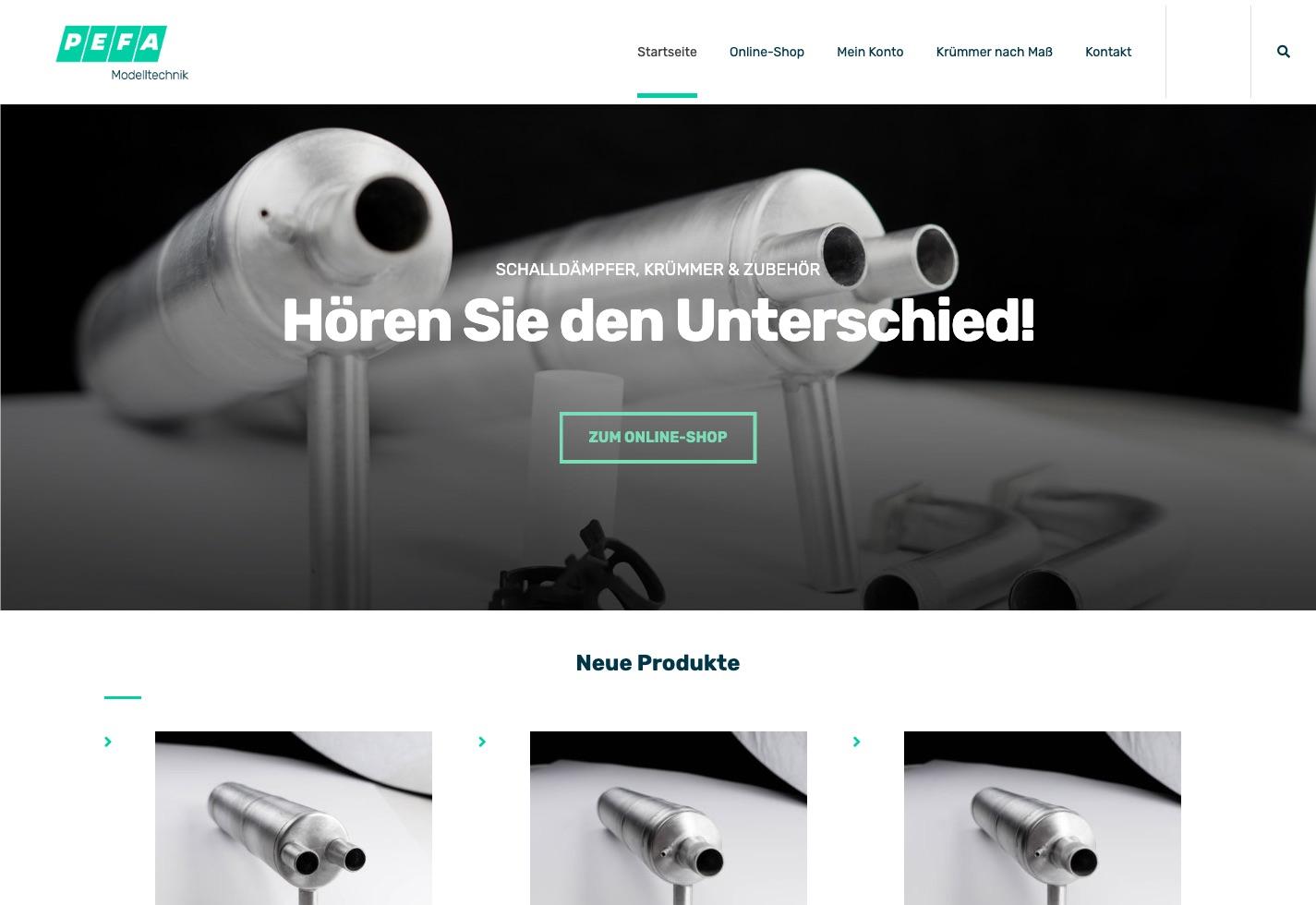
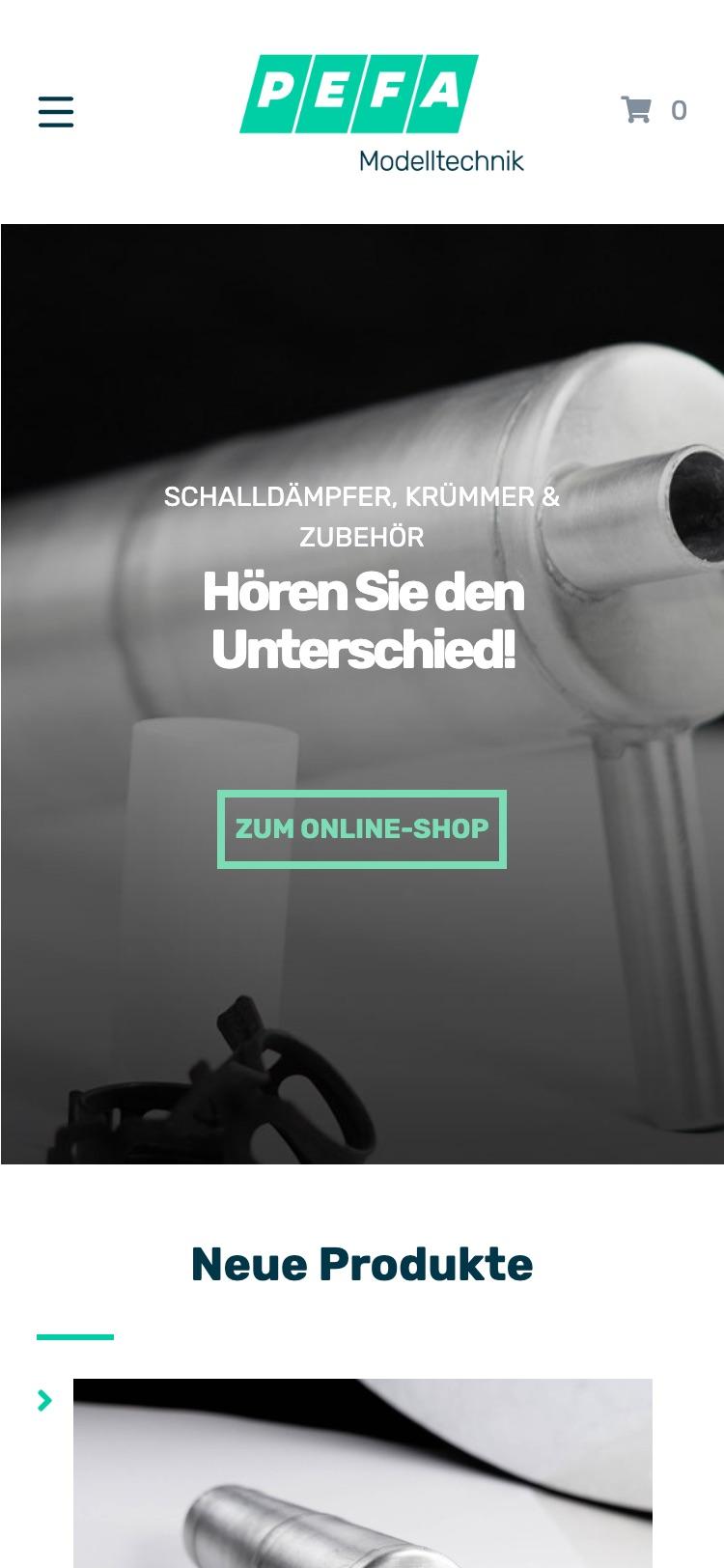
PEFA Modelltechnik
Technische Betreuung: WordPress und WooCommerce aktualisiert, laufende Wartung des Shops.
Webseite ansehen
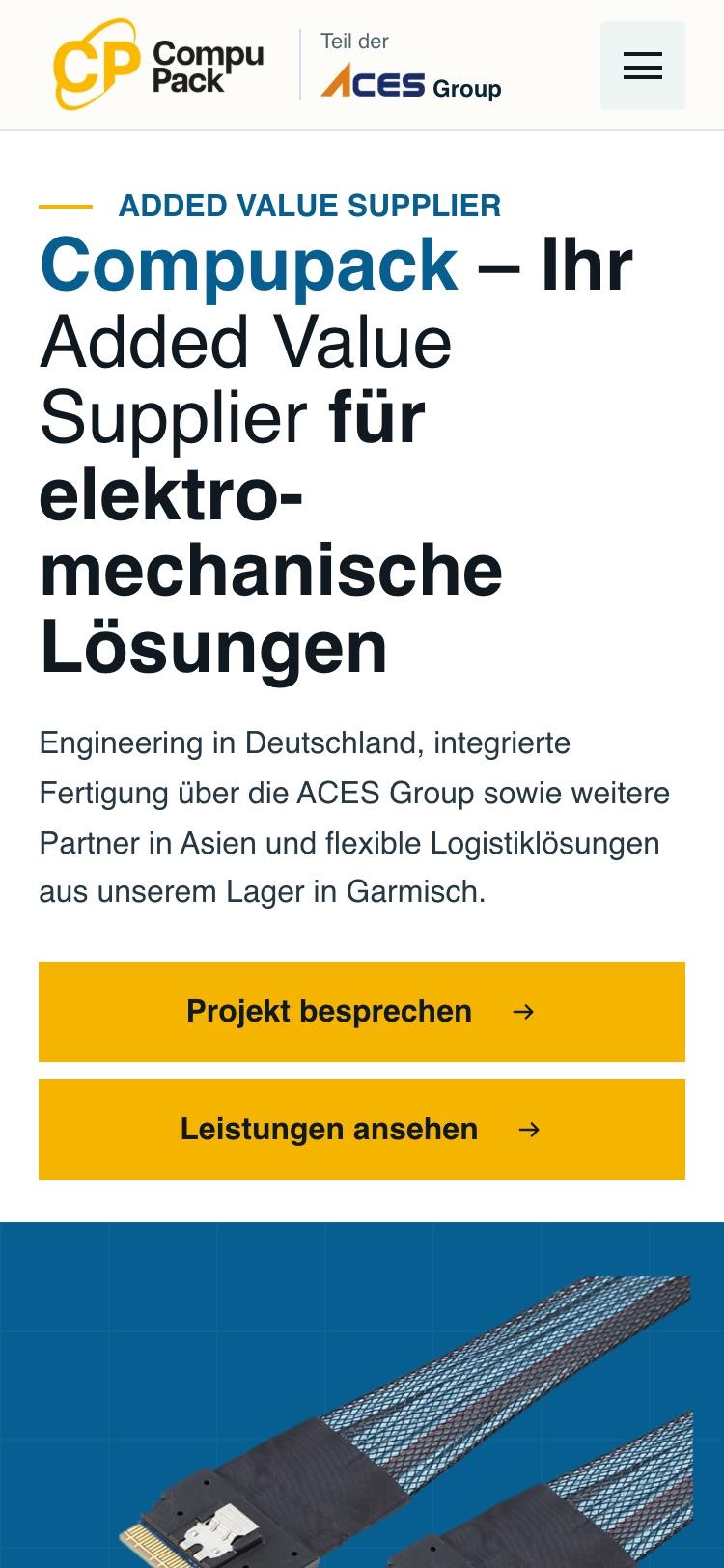
Compupack
Relaunch der Unternehmenswebseite auf WordPress, in Deutsch und Englisch umgesetzt.
Webseite ansehenZwei Kundenprojekte von mu digital. Was jeweils meine Aufgabe war, steht dabei. Daraus werden keine Ranking-, Umsatz- oder Conversion-Ergebnisse abgeleitet. Weitere Projekte
Abgeben
Trifft einer dieser Punkte zu, ist Abgeben der ruhigere Weg. Wie ich WordPress-Fehler behebe, steht auf der Seite WordPress-Fehler beheben: erst eine kostenlose Prüfung, dann ein Festpreis, und Sie entscheiden. Für Shops gibt es eigene Seiten zum kaputten Shop-Design und zur gestörten Kasse.
Vorbeugen
Läuft die Webseite wieder, lohnt sich ein fester Ablauf für das nächste Update: vorher sichern, nicht alles auf einmal aktualisieren, danach die wichtigsten Seiten ansehen. Diese vier Wege helfen dabei.
Größere Updates lassen sich vorher in einer Kopie der Webseite ausprobieren. Wann sich das lohnt, erklärt der Ratgeber zu Staging und Live-Seite.
Staging oder live?Sind viele Updates liegen geblieben, spiele ich sie einmalig kontrolliert ein: mit Sicherung vorher und Prüfung danach.
WordPress-Update-ServiceIn der WordPress-Wartung übernehme ich Updates, Sicherungen und den Sicherheits-Check und behalte die Erreichbarkeit im Blick – zum festen Monatspreis, monatlich kündbar.
WordPress-WartungDieselbe Wartung für Shops: Nach Updates sehe ich mir zusätzlich Warenkorb und Kasse an.
WooCommerce-WartungFAQ
Nicht mit einem Klick. Einen Knopf, der eine eingespielte Version zurücknimmt, hat WordPress im normalen Menü nicht. Möglich ist, die vorherige Version des Plugins oder Themes wieder einzuspielen oder eine Sicherung von vor dem Update zurückzuspielen. Beides ist ein Eingriff: Manche Updates ändern auch die Datenbank, und eine Rücksicherung kann neuere Bestellungen, Anfragen oder Beiträge überschreiben. Klären Sie deshalb zuerst, welche Sicherung es gibt.
Nicht unbedingt. Texte, Bilder und Einstellungen liegen in der Datenbank und im Upload-Ordner; ein Update tauscht vor allem Programmdateien aus. Ob alles erhalten ist, zeigt aber erst die Prüfung – versprechen kann das vorab niemand. Wichtig ist, jetzt nichts zu löschen und keine Sicherung auf Verdacht einzuspielen.
Oft bei zwei Fragen: ob es eine Sicherung von vor dem Update gibt und ob am Server etwas geändert wurde, zum Beispiel die PHP-Version. Viele Hoster bieten Sicherungen im Kundenbereich an. Fehler in Plugins oder im Theme beheben Hoster meist nicht selbst; dafür brauchen Sie jemanden, der sich mit WordPress auskennt.
Meist passen Teile nicht mehr zusammen: ein Plugin zur neuen WordPress-Version, das Theme zu einem Plugin oder der Code zur PHP-Version des Servers. Seltener bricht ein Update mittendrin ab. Welche Ursache es ist, zeigen die Fehlermeldung und das Fehlerprotokoll.
Nein. Updates schließen auch bekannte Sicherheitslücken; wer sie abschaltet, verschiebt das Risiko nur. Besser ist ein fester Ablauf: vorher sichern, nicht alles auf einmal aktualisieren, danach die wichtigsten Seiten prüfen und größere Sprünge erst in einer Testumgebung ausprobieren. Wer das nicht selbst machen möchte, kann es als laufende Wartung abgeben.
Das hängt von der Ursache ab. Ich prüfe zuerst kostenlos, was kaputt ist, und nenne Ihnen dann einen Festpreis. Erst wenn Sie zustimmen, fange ich an.
Nächster Schritt
Schicken Sie mir die Adresse Ihrer Webseite und was Sie sehen. Ich prüfe kostenlos, woran es liegt, und sage Ihnen offen, was eine Reparatur braucht.